
Bandicam 4.5 Full Kích Hoạt là phần mềm quay màn hình nổi tiếng, giúp ghi lại mọi hoạt động trên máy tính và lưu dưới định dạng MP4, AVI hoặc hình ảnh. Phần mềm này được đánh giá cao nhờ dung lượng nhẹ, dễ sử dụng và chất lượng ghi hình sắc nét, xứng đáng nằm trong top đầu các phần mềm quay video màn hình hiện nay.
Xem thêm: Tải Wintohdd 2021 full bản chuẩn
Đôi nét về Bandicam ver 4.5
Bandicam 4.5 là phần mềm quay video chuyên dụng, sử dụng công nghệ đồ họa DirectX/OpenGL, cho phép ghi lại video với tỷ lệ nén cao mà vẫn giữ chất lượng gần như nguyên bản. Với hiệu suất vượt trội và khả năng xuất video chất lượng cao, Bandicam đã khẳng định vị thế hàng đầu trong lĩnh vực phần mềm quay màn hình.

Phần mềm hỗ trợ nhiều chế độ ghi, bao gồm:
- Chế độ ghi trò chơi: Quay các game 2D, 3D với chất lượng 4K UHD và tốc độ lên tới 480 FPS.
- Chế độ ghi thiết bị: Ghi từ các thiết bị ngoại vi như webcam hoặc console.
- Chế độ quay video: Ghi màn hình máy tính để bàn.
- Chế độ ghi âm thanh: Lưu lại âm thanh từ hệ thống hoặc mic.
Bandicam lý tưởng để ghi lại các phiên chơi game, hướng dẫn trực tuyến, bài học hoặc tạo video ngắn chuyên nghiệp. Với tính năng gọn nhẹ nhưng mạnh mẽ, đây là công cụ đáng tin cậy cho doanh nghiệp, chuyên gia, và cả người sáng tạo nội dung trên YouTube hoặc mạng xã hội.
Link tải Bandicam ver 4.5 Full bản chuẩn miễn phí
Tải Bandicam ver 4.5

Hướng dẫn cài đặt Bandicam ver 4.5 chi tiết
Lưu ý: Tạm thời tắt hết trình diệt virus trước khi giải nén và cài đặt phần mềm
Các bước cài đặt cụ thể như sau
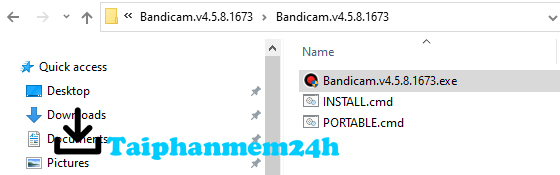
Bước 1: Giải nén tệp tải về, sau đó chạy tệp Bandicam.v4.5.8.1673.exe trong thư mục đã giải nén.
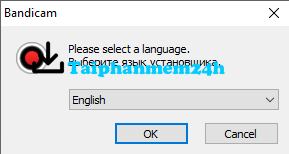
Bước 2: Chọn ngôn ngữ English, sau đó nhấn OK.
Bước 3: Bỏ chọn ô Install as homepage and default search engine hi.ru, rồi nhấn Next.

Bước 4: Giữ nguyên cài đặt mặc định và nhấn Next để tiếp tục.
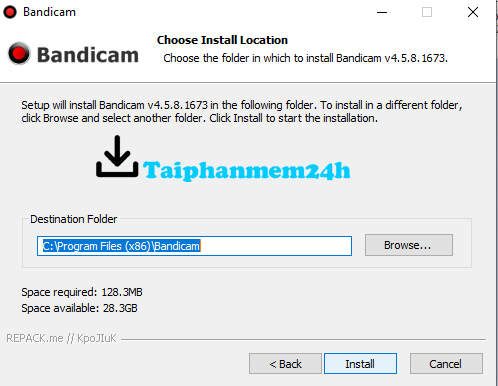
Bước 5: Chọn ổ đĩa để lưu phần mềm, sau đó nhấn Install để bắt đầu cài đặt.
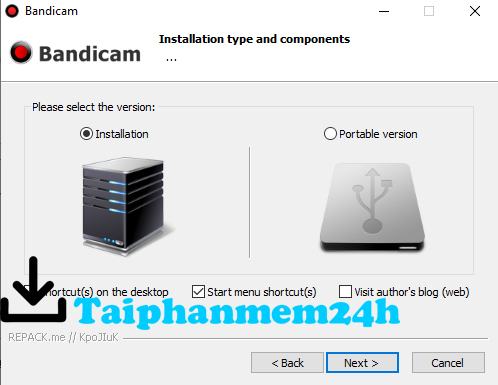
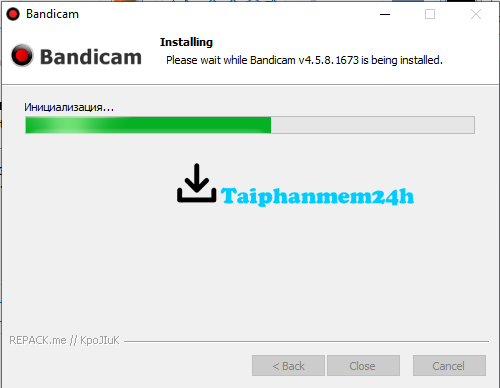
Bước 6: Chờ quá trình cài đặt hoàn tất.
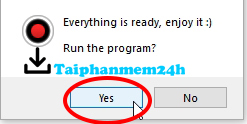
Bước 7: Nhấn Yes để kết thúc cài đặt.
Lưu ý: Sau khi cài đặt xong, bạn có thể kích hoạt bản quyền nếu cần.
Xem thêm: Tải Camtasia Studio 9 Full kích hoạt
