
MathType 7 là phần mềm hỗ trợ nhập công thức toán học, tích hợp với Office, phù hợp cho giáo viên, sinh viên, và học sinh. Phiên bản Pro Full cung cấp tính năng cải tiến, đảm bảo nhập công thức chính xác. Tải ngay bản quyền đầy đủ để trải nghiệm!
Xem thêm: Tải VMware Workstation 15 Full bản quyền
Đôi nét về MathType 7 full

MathType 7 là phần mềm mạnh mẽ giúp người dùng nhập và chỉnh sửa công thức toán học dễ dàng. Tích hợp hoàn hảo với các ứng dụng Office như Word và PowerPoint, MathType 7 là công cụ lý tưởng cho giáo viên, sinh viên và học sinh trong việc soạn thảo tài liệu toán học. Phiên bản này hỗ trợ nhiều tính năng cải tiến, giúp tạo ra công thức chính xác và dễ dàng tùy chỉnh.
Yêu cầu cấu hình cài đặt MathType 7
Cấu hình tối thiểu:
- Hệ điều hành: Windows 7/8/10 (64-bit) hoặc macOS 10.11 (El Capitan) trở lên.
- Bộ vi xử lý: Intel Core 2 Duo hoặc tương đương.
- RAM: 2GB.
- Dung lượng ổ cứng trống: 200MB cho phần mềm, thêm dung lượng tùy theo tài liệu lưu trữ.
- Độ phân giải màn hình: 1024×768 trở lên.
Cấu hình khuyến nghị:
- Hệ điều hành: Windows 10 (64-bit) hoặc macOS 10.13 (High Sierra) trở lên.
- Bộ vi xử lý: Intel Core i5 trở lên hoặc tương đương.
- RAM: 4GB hoặc nhiều hơn.
- Dung lượng ổ cứng trống: 500MB trở lên để đảm bảo hoạt động mượt mà.
- Độ phân giải màn hình: 1920×1080 trở lên.
MathType 7 hoạt động hiệu quả nhất trên các hệ thống có cấu hình cao, giúp xử lý nhanh chóng và chính xác các công thức toán học phức tạp.
Link tải phần mềm MathType 7 Full Activate
Tải nhanh Google Drive
https://drive.google.com/file/d/1cuvpcZOUzVDZYe_4dCjBS9rGE0daMKYb/view?usp=sharing
Link tải phần mềm MathType 7

Hướng dẫn cài đặt MathType 7 chi tiết
Bước 1 : Đầu tiên các bạn tải phần mềm MathType 7 từ đường link mình đã chia sẻ ở trên về máy rồi giải nén qua trình WinRAR giúp cho mình nha.

Bước 2 : Sau khi giải nén thì các bạn bắt đầu chạy File MathType-win-en.exe bằng lệnh Run as administrator – bằng quyền admin máy chủ. Ở thông báo sau đó xuất hiện bạn sẽ chọn vào đó để tiến hành Setup phần mềm.

Bước 3: Chờ đợi cho phần mềm tự động Setup xong thì làm theo hướng dẫn như hình.
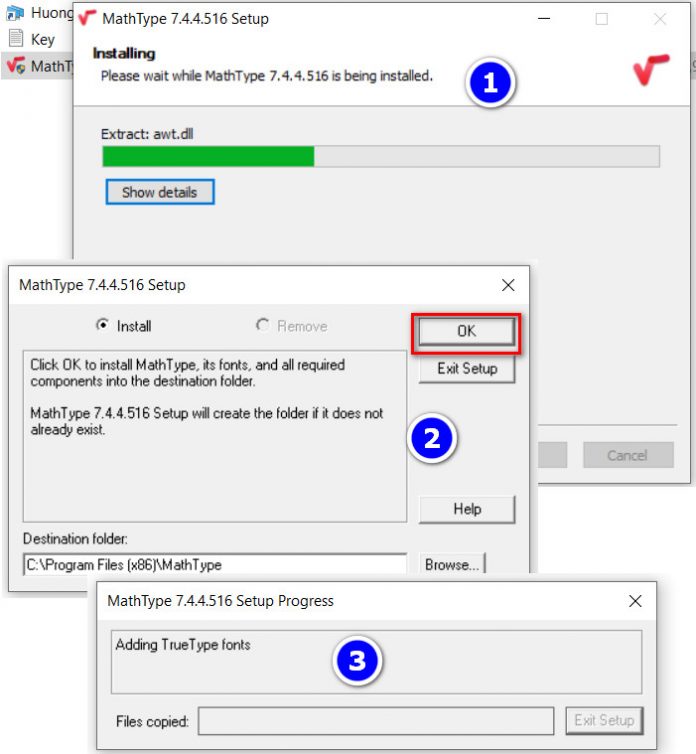
Bước 4: Bước tiếp theo banj vào file Kích Hoạt by Patch, copy file Patch đó.
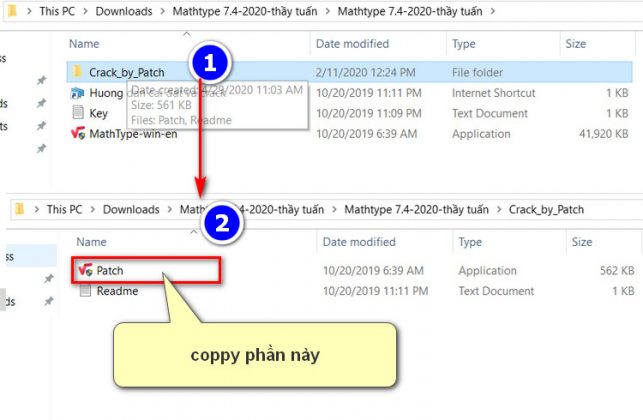
Bước 5: Bạn quay lại nơi cài soft MathType rồi Paste vào tệp đó. Chọn Continue để tiếp tục các bước cài đặt tiếp theo.

Bước 6: Lúc này ta sẽ tiến hành Active phần mềm, bạn hãy đi theo hướng dẫn như hình sau để Active.
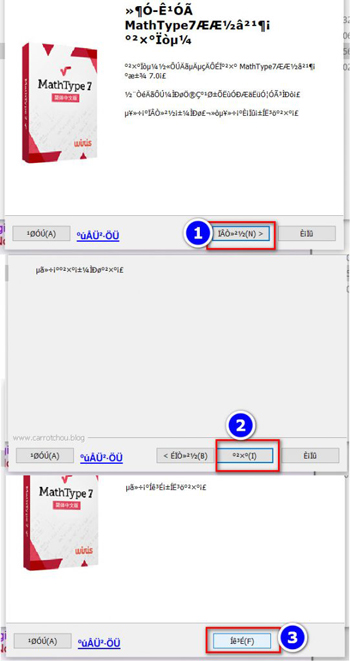
Bước 7: Bạn vào phần mềm Word để kiểm tra xem MathType đã liên kết chưa?
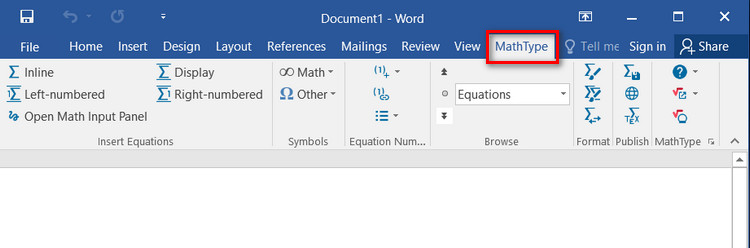
Bạn hãy dùng phím tắt Ctrl + Alt + Q để mở MathType. ( Nếu chưa các bạn phải xóa toàn bộ đi rồi cài đặt lại đó nha )

Lưu ý: Thế là hoàn tất việc cài đặt và Active phần mềm rồi đó, các bạn nhớ làm theo đúng hướng dẫn với các bước ở trên. Lưu ý là để đảm bảo việc sử dụng ứng dụng tốt và ổn định nhất thì bạn không nên update.
Chúc các bạn thành công. Mọi thắc mắc dưới phần bình luận sẽ được Taiphanmem24h hồi đáp trả lời nhanh chóng cho các bạn.
