
Cách kiểm soát tốc độ quạt của máy tính, laptop chúng ta cần sử dụng một số phần mềm hỗ trợ tính năng này. Dưới đây là một số phần mềm sử dụng phổ biến được sử dụng nhiều nhất hiện nay.
Xem thêm: Tải Filmora 9 Full Miễn phí
10 Cách kiểm soát tốc độ quạt máy tính đơn giản hiệu quả nhất
1. Kiểm soát tốc độ quạt máy tính bằng BIOS
Không chỉ laptop mà cả máy tính bàn (PC) cũng được trang bị hệ thống BIOS – một nền tảng phần mềm cơ bản hoạt động dưới hệ điều hành Windows mà bạn cài đặt. BIOS cho phép người dùng can thiệp sâu vào các cài đặt phần cứng, bao gồm việc điều chỉnh tốc độ quạt CPU một cách hiệu quả.
Trước khi hệ điều hành Windows khởi động, bạn truy cập BIOS.
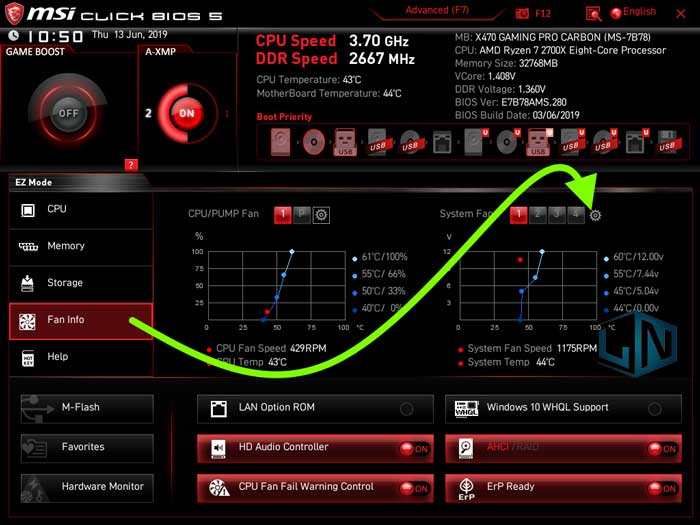
Sau khi truy cập thành công, tìm đến mục Advanced Settings (Cài đặt nâng cao) hoặc menu con liên quan đến tùy chỉnh quạt. Lưu ý rằng các tùy chọn cụ thể sẽ khác nhau tùy vào bo mạch chủ của thiết bị.
Tại đây, bạn có thể tắt chế độ mặc định của quạt và tùy chỉnh tốc độ theo nhu cầu. Để đảm bảo hiệu suất tốt và tránh rủi ro hỏng hóc, nên điều chỉnh tốc độ quạt ở mức khoảng 75% công suất tối đa. Điều này giúp bảo vệ hệ thống và ngăn ngừa tình trạng quạt ngừng hoạt động hoặc giảm hiệu quả làm mát.
2. Cách kiểm soát tốc độ fan máy tính bằng Window Power Plan
Hầu hết các hệ điều hành đều cho phép bạn cấu hình Windows Power Plan chỉ với vài thao tác đơn giản. Qua tính năng này, không chỉ tốc độ quạt laptop mà cả hiệu suất pin cũng có thể được điều chỉnh dễ dàng. Dưới đây là hướng dẫn chi tiết từng bước để thực hiện:
Mở công cụ chỉnh sửa Power Plan:
Truy cập thanh tìm kiếm trên Windows, gõ Edit Power Plan, và chọn kết quả hiển thị.
Điều chỉnh cài đặt nâng cao:
Nhấp vào Change advanced power settings.

Chỉnh tốc độ quạt CPU:
Trong danh sách cài đặt, tìm đến Processor Power Management, sau đó chọn System Cooling Policy.
Bạn sẽ thấy hai tùy chọn:
- On battery: Cấu hình khi dùng pin.
- Plugged in: Cấu hình khi cắm sạc.
Hiểu ý nghĩa của các tùy chọn:
- Active: Quạt sẽ hoạt động liên tục để tản nhiệt tối ưu cho CPU. Nếu CPU quá nóng, hệ thống sẽ tự động giảm hiệu suất để hạ nhiệt độ.
- Passive: CPU sẽ hoạt động ở tốc độ thấp để hạn chế nhiệt phát sinh, quạt chỉ khởi động khi cần thiết.
3. Dùng phần mềm Speed Fan để kiểm soát quạt máy tính
SpeedFan là một trong những phần mềm hàng đầu hiện nay để điều chỉnh tốc độ quạt laptop. Nó không chỉ giúp theo dõi tốc độ quạt, nhiệt độ và điện áp của hệ thống mà còn cho phép người dùng tùy chỉnh tốc độ quạt để giảm tiếng ồn hoặc cải thiện hiệu suất tản nhiệt.
Một số tính năng nổi bật của SpeedFan:
- Giám sát điện áp, tốc độ quạt, và nhiệt độ CPU theo thời gian thực.
- Điều chỉnh tốc độ quạt tùy thuộc vào nhiệt độ hệ thống, giúp tối ưu hóa khả năng làm mát.
- Kiểm soát nhiệt độ cho chipset, ổ cứng, và mainboard, đảm bảo hoạt động ổn định.
- Theo dõi chi tiết và toàn diện tình trạng của ổ cứng để phát hiện sớm lỗi hoặc rủi ro.
SpeedFan là lựa chọn lý tưởng cho những ai muốn kiểm soát hoàn toàn hệ thống làm mát của máy tính một cách hiệu quả.
4. Dùng Open Hardware Monitor
Open Hardware Monitor là một phần mềm hữu ích để theo dõi và điều chỉnh tốc độ quạt máy tính, đồng thời cung cấp thông tin chi tiết về trạng thái phần cứng. Công cụ này giúp người dùng giám sát nhiệt độ, tốc độ quạt, điện áp và tốc độ xung nhịp nhằm ngăn ngừa các sự cố không mong muốn.
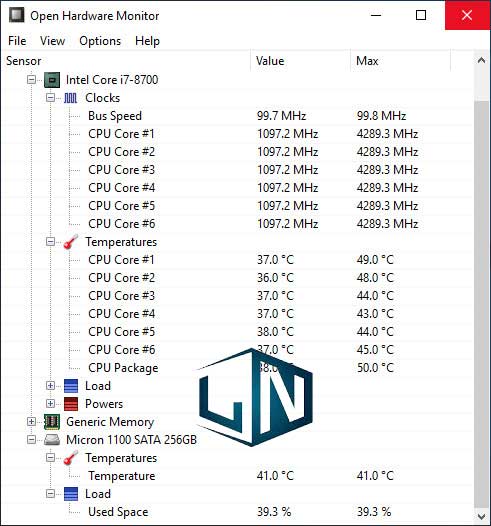
Một số tính năng nổi bật của Open Hardware Monitor:
- Theo dõi toàn diện cảm biến nhiệt, tốc độ quạt, điện áp, và tốc độ xung nhịp của máy tính.
- Hỗ trợ lưu các số liệu thống kê dưới định dạng TXT, tiện lợi cho việc phân tích sau này.
- Giao diện trực quan, thân thiện với người dùng, dễ dàng thao tác.
Phần mềm này phù hợp cho cả người dùng phổ thông và chuyên nghiệp, giúp quản lý và bảo vệ hệ thống một cách hiệu quả.
5. Dùng phần mềm NoteBook FanControl
NoteBook FanControl là phần mềm điều chỉnh tốc độ quạt máy tính, giúp tối ưu hóa khả năng tản nhiệt và đảm bảo hệ thống máy tính hoạt động ổn định, mượt mà. Phần mềm này cung cấp cho người dùng công cụ linh hoạt để kiểm soát tốc độ quạt dựa trên nhiệt độ, giúp giảm tiếng ồn và ngăn ngừa quá nhiệt.

Một số tính năng nổi bật của NoteBook FanControl:
- Điều chỉnh tốc độ quạt tùy theo nhiệt độ của máy tính, giúp bảo vệ các linh kiện quan trọng.
- Giao diện đơn giản và dễ sử dụng, phù hợp với cả người dùng mới và người dùng có kinh nghiệm.
- Cung cấp thông tin nhiệt độ thời gian thực của CPU và tốc độ quạt hiện tại, giúp người dùng dễ dàng theo dõi và quản lý hiệu suất làm mát.
Phần mềm này là lựa chọn lý tưởng để duy trì hiệu suất làm mát tối ưu cho laptop và máy tính, đặc biệt trong các tác vụ nặng.
6. Phần mềm kiểm soát Fan laptop HWMonitor
HWMonitor là một trong những phần mềm hàng đầu để điều chỉnh tốc độ quạt laptop, mang đến cho người dùng khả năng giám sát toàn diện các cảm biến phần cứng. Phần mềm này giúp theo dõi các chỉ số sức khỏe quan trọng của hệ thống, bao gồm điện áp, nhiệt độ và tốc độ quạt, đồng thời có khả năng đọc cảm biến nhiệt độ ổ cứng thông qua S.M.A.R.T và card video GPU.
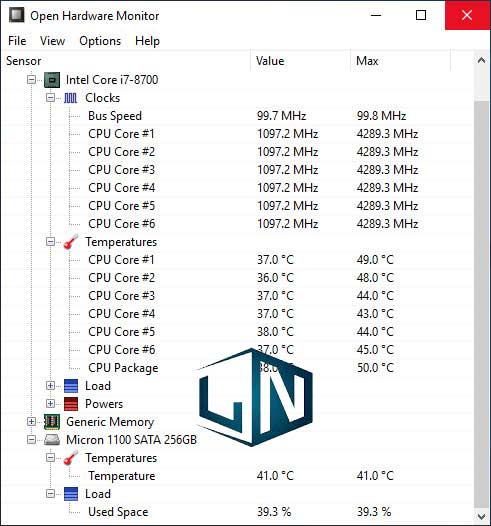
Một số tính năng nổi bật của HWMonitor:
- Theo dõi điện áp, tốc độ quạt, và nhiệt độ của CPU để đảm bảo hệ thống vận hành ổn định.
- Giao diện đơn giản, dễ sử dụng, thân thiện với người dùng.
- Theo dõi cảm biến PC qua kết nối TCP hoặc IP, thuận tiện cho việc giám sát từ xa.
- Đọc các cảm biến nhiệt độ, nhận diện nhiệt độ của ổ cứng qua S.M.A.R.T và card video GPU.
HWMonitor là công cụ lý tưởng cho những ai muốn theo dõi và kiểm soát toàn diện sức khỏe của máy tính, giúp ngăn ngừa các sự cố do quá nhiệt và bảo vệ các linh kiện quan trọng.
7. Kiểm soát Fan máy tính bằng EasyTune
asyTune là phần mềm giúp điều chỉnh tốc độ quạt laptop, cho phép người dùng tối ưu hóa hệ thống, điện áp và tốc độ bộ nhớ.

Tính năng nổi bật:
- Smart-Fan: Quản lý tốc độ quạt CPU và chipset cầu bắc (North-Bridge) dựa trên nhiệt độ.
- Ép xung: Tăng hiệu năng máy tính.
- Kiểm tra trạng thái hệ thống: Xác minh tình trạng hoạt động của máy tính.
EasyTune giúp cải thiện hiệu suất và khả năng làm mát laptop hiệu quả.
8. Sử dụng ứng dụng Corsair Link
Corsair Link là phần mềm điều chỉnh tốc độ quạt máy tính, giúp theo dõi nhiệt độ và hoạt động của quạt để tối ưu hóa làm mát.
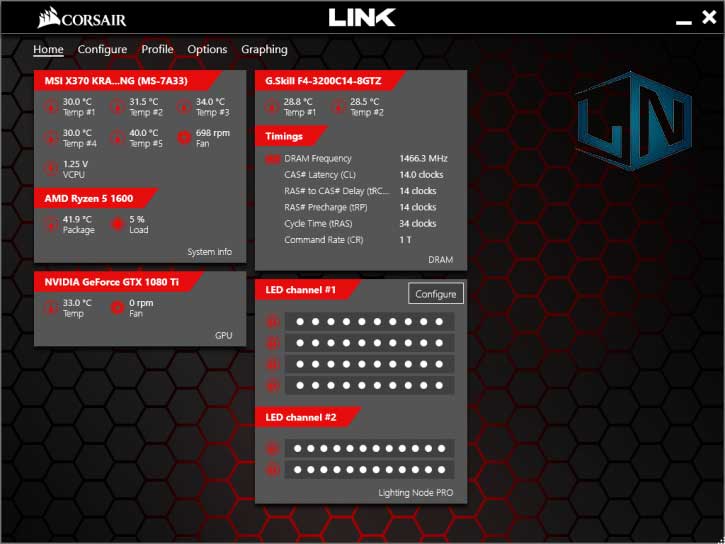
Tính năng nổi bật:
- Hiển thị tốc độ quạt CPU, nhiệt độ CPU/GPU, điện áp, và tần số DRAM.
- Tự động điều chỉnh làm mát tùy theo nhiệt độ.
- Điều chỉnh tốc độ quạt, hệ thống chiếu sáng, và bộ làm mát CPU lỏng Hydro series.
Corsair Link giúp tối ưu hóa hiệu suất làm mát và duy trì hệ thống ổn định.
9. Argus Monitor
Argus Monitor là phần mềm miễn phí giúp điều chỉnh tốc độ quạt laptop và theo dõi tình trạng ổ cứng, nhiệt độ, và tốc độ quạt để đảm bảo hiệu suất tối ưu.
Tính năng nổi bật:
- Theo dõi điện áp, tốc độ quạt, và nhiệt độ CPU.
- Điều chỉnh tốc độ quạt để tối ưu tản nhiệt và hệ thống.
- Hiển thị đồ thị nhiệt độ của CPU và GPU.
Argus Monitor giúp duy trì hiệu suất máy tính ổn định và mát mẻ.
10. ZOTAC FireStorm
Phần mềm điều chỉnh tốc độ quạt laptop này là công cụ hữu ích cho người dùng Windows, giúp điều chỉnh và tăng tốc độ quạt một cách hiệu quả mà không cần quá nhiều cảnh báo hay tín hiệu nhắc nhở.

Tính năng nổi bật:
- Tiện ích can thiệp và điều chỉnh đồ họa.
- Giám sát và điều khiển tốc độ quạt của VGA.
- Dễ dàng điều chỉnh tốc độ xung nhịp GPU, xung nhịp bộ nhớ và các giá trị khác.
- Bảng giám sát chuyên dụng cho việc theo dõi tốc độ, nhiệt độ và tốc độ quạt thời gian thực.
- Hỗ trợ Windows 7 đến Windows 10.
Phần mềm này giúp tối ưu hóa hệ thống và quản lý hiệu quả quá trình làm mát của máy tính.
Xem thêm: Cách xoay ảnh bị ngược trên máy tính không cần phần mềm khác
