
Khi mở hình ảnh trên máy tính, bạn có thể gặp tình trạng ảnh bị xoay ngược hoặc xoay ngang, gây cảm giác khó chịu và bất tiện. Tuy nhiên, nhiều người lại không biết cách xử lý vấn đề này, dưới đây là cách xoay ảnh bị ngược trên máy tính không cần bất kỳ phần mềm hỗ trợ khác.
Xem thêm: Tải Filmora 9 Full Miễn phí
1. Xoay ảnh bị ngược bằng lệnh Rotate có sẵn trên máy
Bước 1: Mở thư mục chứa hình ảnh > Chọn các ảnh cần chỉnh sửa.
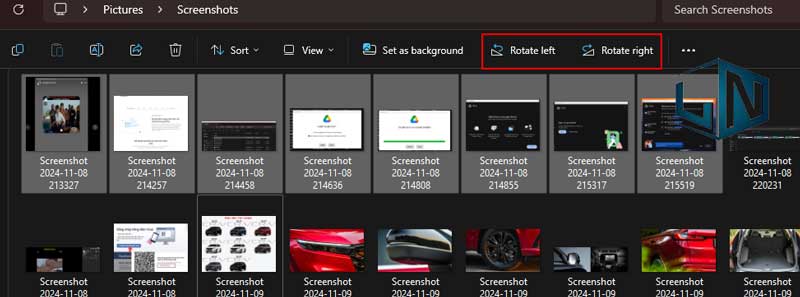
Bước 2: Nhấn vào thẻ Picture Tools, tại đây bạn sẽ thấy hai tùy chọn:
- Rotate Right: Xoay ảnh sang phải.
- Rotate Left: Xoay ảnh sang trái.
2. Cách xoay hướng ảnh bị ngược bằng chuột phải
Bước 1: Mở thư mục chứa hình ảnh cần xoay > Nhấp chuột phải vào ảnh muốn chỉnh.

Bước 2: Chọn một trong hai tùy chọn xoay:
- Rotate Right: Xoay ảnh sang phải.
- Rotate Left: Xoay ảnh sang trái.
Bước 3: Hình ảnh sẽ được xoay đúng hướng sau khi thực hiện thao tác.
3. Xoay hướng ảnh bị ngược bằng ứng dụng photo trên máy tính
Bước 1: Mở hình ảnh bị xoay ngược.

Bước 2: Truy cập thanh công cụ của phần mềm xem ảnh (trong ví dụ này là ứng dụng Photos trên Windows 10) > Nhấn vào biểu tượng xoay hoặc sử dụng tổ hợp phím Ctrl + R để xoay ảnh cho đến khi đúng chiều.
4. Cách xoay ảnh bị ngược trên máy tính bằng phần mềm Paint
Bước 1: Nhấp chuột phải vào hình ảnh cần xoay > Chọn Open with > Chọn Paint.
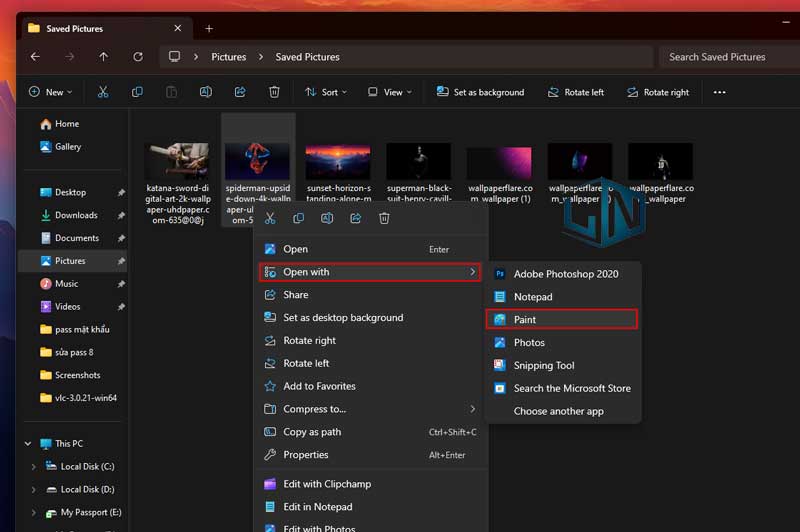
Bước 2: Trong thẻ Home, nhấn vào Rotate và chọn một trong các tùy chọn xoay sau:
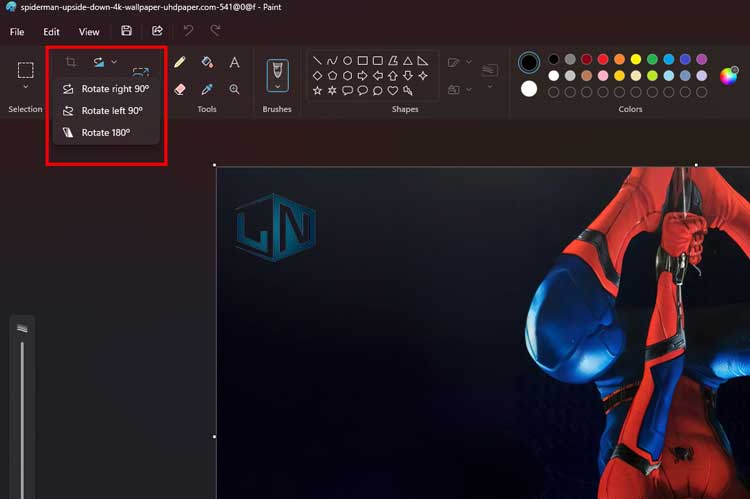
- Rotate right 90°: Xoay phải 90°.
- Rotate left 90°: Xoay trái 90°.
- Rotate 180°: Xoay ngược 180°.
- Flip vertical: Lật theo chiều dọc.
- Flip horizontal: Lật theo chiều ngang.
Xem thêm: Hướng dẫn cài đặt Hotspot Shield 9
